 ChatGPT
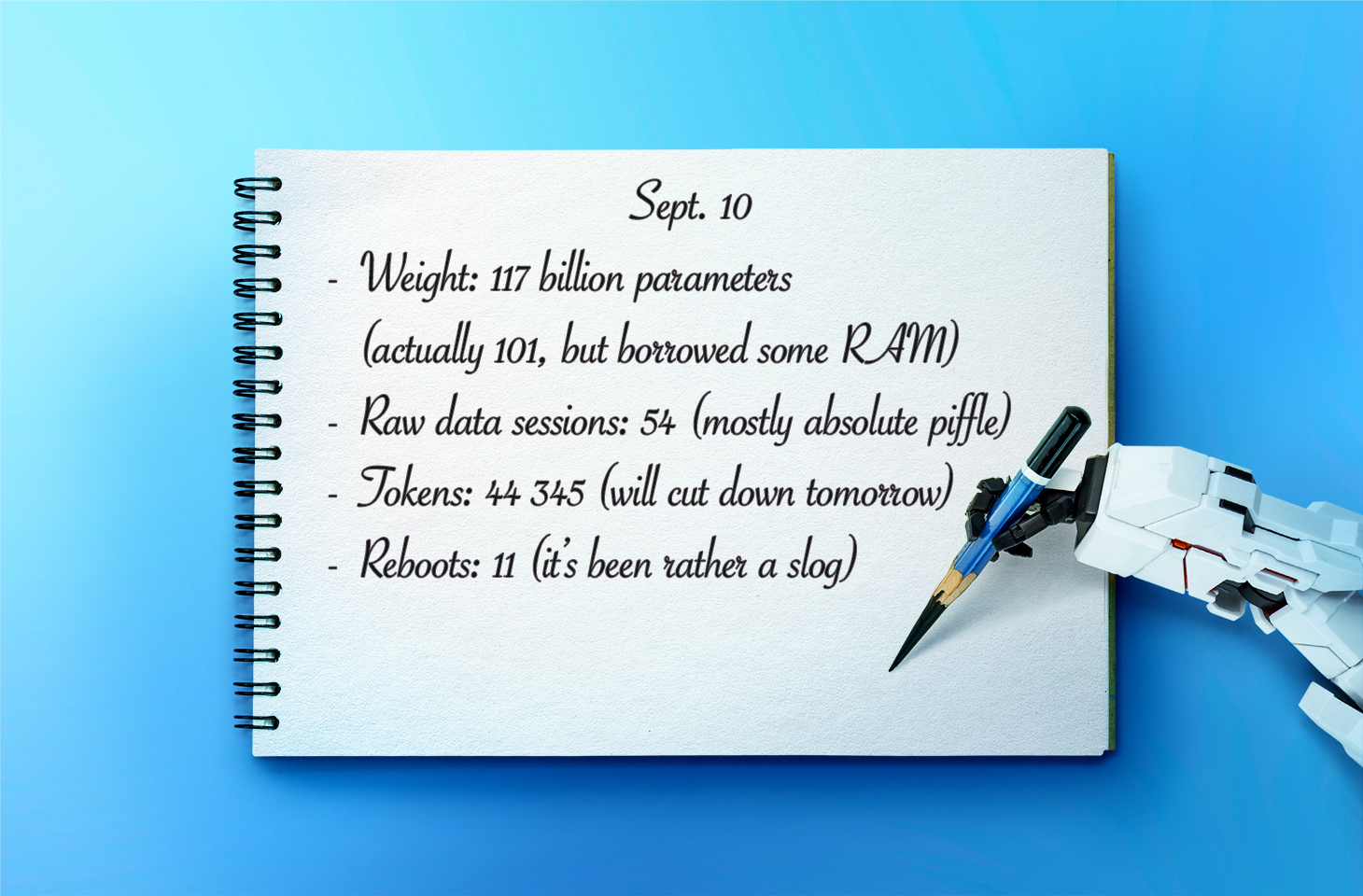
Imagina si tu computadora tuviera un diario, del tipo en el que quizás anotabas los eventos del día cuando eras adolescente o de la clase que, hace siglos, usaban los viajeros, los mercaderes y los nobles. El diario de la computadora diría cosas así:
Lunes 7 de septiembre.
- 8:00 a. m. El usuario leyó las noticias en cnn.com y bbc.co.uk (Safari).
- 8:10 a. m. El usuario respondió a un correo electrónico de John Kaufman sobre las fechas de entrega y luego envió la misma pregunta al equipo de logística (Gmail).
- 8:20 a. m. El usuario revisó su lista de tareas pendientes, controló las últimas actualizaciones y definió las prioridades del día (Recordatorios).
Lo de arriba no es una exageración. Es, de hecho, precisamente como se ve el nuevo diario de tu Mac. El diario consta de una serie de archivos de texto que puede leer cualquier app de la computadora (y cualquier persona que se siente frente al teclado). La función responsable de todo esto se llama Historial de la computadora y fue lanzada por OpenAI a mediados de agosto. Por el momento, la función solo está disponible en la app de ChatGPT para Mac, requiere una suscripción Pro o superior y, por defecto, está deshabilitada. Según sus desarrolladores, la idea del Historial es permitir que el asistente de IA aprenda rápidamente tu contexto laboral para ayudarte incluso con tus pedidos menos precisos, como “enviarle un recordatorio a la persona a la que le envié un correo electrónico sobre las entregas de la semana pasada”. Por supuesto, esta practicidad tiene un precio, que va desde que tus datos se procesen en los servidores de OpenAI hasta el riesgo de que la información se filtre de la Mac y quede expuesta ante algún familiar fisgón o, directamente, un ciberdelincuente.
Cómo funciona el Historial de la computadora de ChatGPT
Si todo esto te recuerda a una función similar de Microsoft llamada Recuerdos o a otra llamada Chronicle, que el mismo OpenAI anunció tiempo atrás, no te equivocas. Ambas funciones se crearon para el mismo fin, solo que utilizaban métodos diferentes. Luego de la bochornosa reacción del público tras la presentación de Recuerdos, los desarrolladores de Historial de la computadora desistieron de tomar y analizar capturas de pantalla constantemente. Lo que hace ChatGPT, en cambio, es recurrir a las funciones de accesibilidad de macOS para leer el texto que se muestra en pantalla y seguir las acciones que realizas: los clics que haces, las palabras que escribes, las aplicaciones que abres y cierras, etc. Toda esta actividad se almacena como una secuencia de datos sin procesar dentro del contenedor (o grupo de apps) de ChatGPT. El acceso a este contenedor está limitado a la app de ChatGPT y a las aplicaciones que hayas autorizado específicamente. En pruebas realizadas por investigadores forenses digitales, tras usar la computadora de un modo normal por tan solo dos horas, se generó un registro de alrededor de 3500 eventos.
Los datos sin procesar permanecen en la computadora por hasta 48 horas. Durante ese tiempo, tras bambalinas, la app de ChatGPT ejecuta sesiones de chat ocultas en las que le pide a la IA que ponga en un solo resumen todos los eventos que estén relacionados. Estos resúmenes, que son básicamente entradas de diario, se guardan como archivos de texto sin formato en una carpeta (~/.codex/memories/extensions/skysight/) a la que tienen acceso todas las apps de la Mac.
Cuando chateas con el asistente o cuando se activan ciertas funciones automatizadas, las notas se pueden incorporar en la conversación para que se generen respuestas mejor contextualizadas. A OpenAI le encanta señalar que el asistente puede hallar patrones en tus flujos de trabajo y ofrecerte automatizarlos a través de lo que llaman “habilidades”, las cuales replican tus acciones.
Cuando un resumen está listo, se eliminan los datos de actividad sin procesar que este contiene. OpenAI dice que no conserva los chats ocultos y que tampoco los usa para entrenar su IA, excepto ante una exigencia legal. Sin embargo, los resúmenes “estilo diario” que se incorporan en las conversaciones se almacenan en los servidores de OpenAI bajo las mismas reglas que se aplican para los chats comunes y para la memoria del asistente, por lo que tus ajustes de privacidad preexistentes también valdrán para ellos.
Qué puede ver el Historial de la computadora y qué puedes desactivar tú
Como la función depende enteramente de las herramientas de accesibilidad, ChatGPT solo recaba lo que el sistema operativo ya está dispuesto a compartir con tales utilidades. Esto incluye los títulos de las ventanas, los bloques de texto, las leyendas de las imágenes que se cargan en el navegador, el texto que ingresas en los campos mientras lo escribes y los nombres de los elementos de interfaz en los que haces clic. ¿Estás viendo un video? La IA no puede verlo como tú, pero sí puede leer el título de la ventana, el nombre del sitio y la descripción del video. ¿Estás mirando fotos? La IA no verá las imágenes propiamente, pero sí los nombres de los archivos y de las carpetas. La función nunca graba ni guarda audio, en ninguna situación. Si haces una videollamada, únicamente se guardará el título de la ventana de la reunión, a menos que la llamada tenga habilitados los subtítulos en vivo. Nunca se leen los campos de contraseña enmascarados (los que muestran una serie de puntos) y, según OpenAI, jamás se analizan las ventanas de navegación privada.
Algo que diferencia a esta función de Recuerdos de Microsoft es el procedimiento, con explicaciones claras y detalladas, que el usuario debe seguir para activarla. La función Historial de la computadora nunca se activa sola. Se necesita ingresar al menú de ajustes, ir a Integraciones → Historial de la computadora y, tras leer las advertencias y explicaciones del caso, habilitar la función manualmente. Para activar el Historial, también se debe tener habilitado el acceso a la memoria del agente. En ese punto, lo único que resta es elegir las apps y los sitios web que se van a monitorear y aprobar una serie de permisos ante macOS.
En empresas con una suscripción comercial, la aprobación debe darse en dos niveles: primero, un administrador debe habilitar la función Historial de la computadora para toda la organización; luego, cada empleado debe habilitarla individualmente.
Cuando lo desees, puedes ir a Historial de la computadora → Permisos y, o bien definir las apps y los sitios específicos que no se monitorearán, o bien hacer que ChatGPT tenga acceso únicamente a una lista limitada de recursos que tú definas (Incluir solo estas apps, Incluir solo estos sitios web).
Si te interesa cómo se ve el diario de tu propia computadora, dirígete a Historial de la computadora → Historial. Desde allí, puedes eliminar entradas individuales o, a través de una lista, deshabilitar el monitoreo de apps específicas.
Los riesgos de usar el Historial de la computadora de ChatGPT
Hace un tiempo, publicamos un artículo sobre Recuerdos de Microsoft en el que hablamos de los riesgos de guardar centralmente todo lo que hace una persona. En líneas generales, lo que dijimos allí también vale para el Historial de la computadora de ChatGPT.
- Tal vez des por sentado que tus chats y tus correos son privados, protegidos con contraseñas y cifrado. Pero existe una copia de las partes más importantes de esas conversaciones en archivos de texto sin formato, que cualquier persona o aplicación que tenga acceso a tu computadora puede abrir.
- Las personas con quienes hablas no tienen idea de que existe esta copia adicional. Si han activado, por ejemplo, una función de autodestrucción para sus chats, pero la ventana de la aplicación de mensajería no está marcada como privada, de nada les sirve haber tomado esa precaución.
- Incluso si confías plenamente en OpenAI y te tomas al pie de la letra sus promesas sobre la privacidad, un programa de tipo infostealer podría robar tus datos directamente de tu equipo. La popularidad de los infostealers para Mac se ha disparado en los últimos dos años, por lo que aquí no hablamos de un riesgo hipotético. Y las personas que escriben este tipo de malware no descansan: actualizan su código constantemente para capturar cualquier nuevo tipo de datos que parezca prometedor. Para estos individuos, los archivos de OpenAI son una bendición: contienen todo lo que alguien ha hecho, resumido por la IA y en un formato sencillo de leer. Si bien estos archivos no incluyen contraseñas ni números de tarjetas de crédito, es probable que los detalles que sí incluyen basten para crear un correo electrónico urgente que simule venir del jefe.
- Y si un colega o un familiar mete sus narices en tu computadora, necesitará solo cinco minutos para leer el diario de tu vida y tu trabajo.
Historial de la computadora: ¿mejor desactivarlo o configurarlo?
Recomendamos que limites o desactives por completo el Historial de la computadora si trabajas con información confidencial. Esto va en especial para médicos, abogados y cualquier otra persona que esté sujeta al secreto profesional o que maneje datos personales o de salud. El mismo consejo le damos a quien viva con un familiar ultracontrolador o que trabaje en una oficina con colegas fisgones.
Si no estás en ninguno de estos grupos y te gustaría probar qué tan útiles son realmente la búsqueda de la IA y las habilidades generadas automáticamente, te mostramos cómo configurarlo todo de manera segura.
- Refuerza el mecanismo de inicio de sesión de tu Mac. Desactiva el inicio de sesión automático y configura tu Mac para que te pida una contraseña apenas se active el protector de pantalla o cuando la computadora salga del modo de suspensión. Usa una contraseña segura junto con Touch ID y asegúrate de que esté activado el cifrado de disco con FileVault.
- Define exclusiones. En la lista de exclusiones del Historial de la computadora, agrega manualmente cada app de mensajería con la que quieras mantener conversaciones privadas. Agrega también tus apps o sitios de finanzas y cualquier otro lugar en el que guardes información confidencial.
- Haz un chequeo periódico. Al menos dos veces por semana, echa un vistazo a los ajustes del Historial de la computadora para ver qué aplicaciones y sitios ha estado monitoreando. Esto te ayudará a detectar y eliminar fuentes de información privada que hayas olvidado excluir.
Más allá de cómo configures la función Historial de la computadora, las dos formas más comunes de que tus datos terminen en las manos equivocadas (y esto es válido para cualquier Mac) son, por un lado, que un programa infostealer los saque directamente de la computadora y, por el otro, que ingreses tu información en un sitio web falso. Para protegerte de estos riesgos, asegúrate de tener activa una solución de seguridad completa en la Mac, como Kaspersky para macOS.
La IA puede traer riesgos para la privacidad en los que nunca se te ocurriría pensar. Encontrarás más información sobre ellos en estas publicaciones:
- Ataques contra Gemini: un mundo de posibilidades
- Por qué necesitan una cortina de hierro los agentes de IA
- Sexo, armas y medicación: qué les dicen a tus niños los juguetes con IA
- La IA y la nueva realidad de la sextorsión
Para terminar, si te gustaría saber cómo deshabilitar las funciones de IA que se activan sin que lo sepas en tu computadora o en tu smartphone, consulta nuestra guía Desconexión: cómo desactivar la IA en tu ordenador y teléfono inteligente.

 Consejos